注意事項 / Important Notice CarbSens Watch is a tool designed to support daily health management. It is not a medical device and is not intended for diagnosis, treatment, or disease prevention.
CarbSens Watch
■目次
■使用デバイス
Polar脈波センサとAndroidスマホ、PCについての説明...
・polar verity sense (polar脈波センサ)■主な機能
・13秒間の脈波測定(polar脈波センサ)1.測定アプリ(android)とユーザー登録
測定アプリをdownloadはこちらから。■スマホ(iPhone, Android)アプリダウンロード 2.測定画面の操作方法 (android)
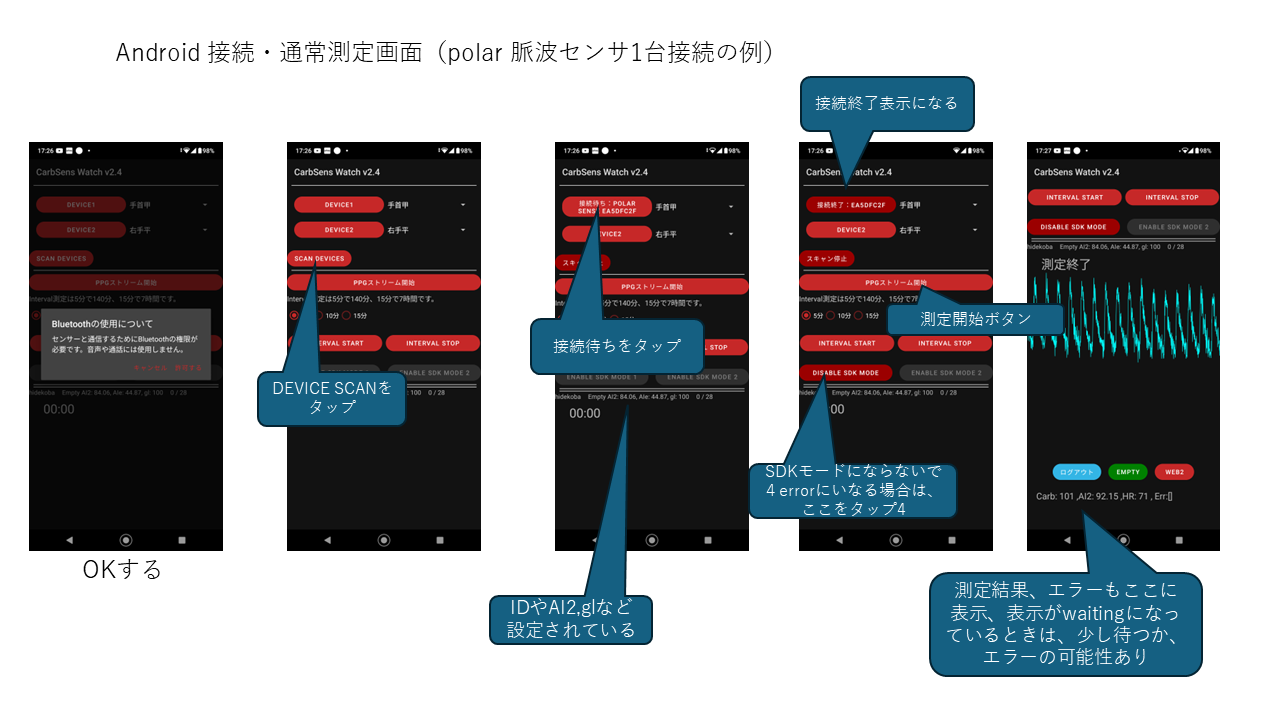
3色のハートマーク、carbSens Watchがインストールしたアプリです。polar脈波センサーの電源を入れて、手首に装着します。
測定環境に注意:測定エラーの原因になる場合
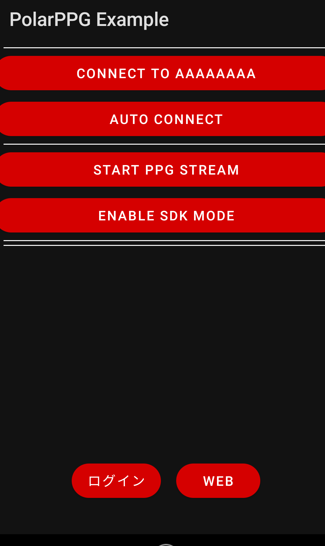
画面1:起動時
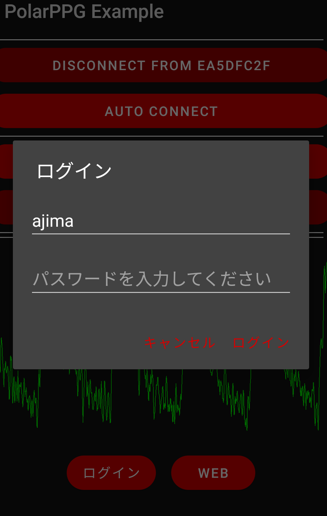
画面2:login 画面
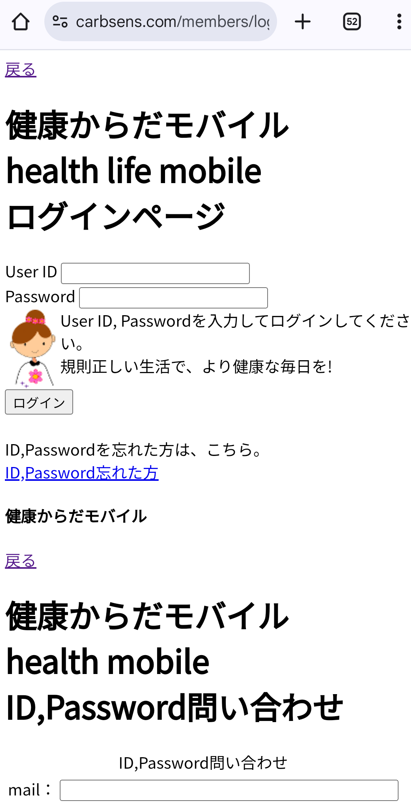
最初にログインします。解析webアプリでの結果表示操作が容易になります。 画面3:login後の画面
ログアウトのボタンが表示される。このままログアウトしないで測定する。
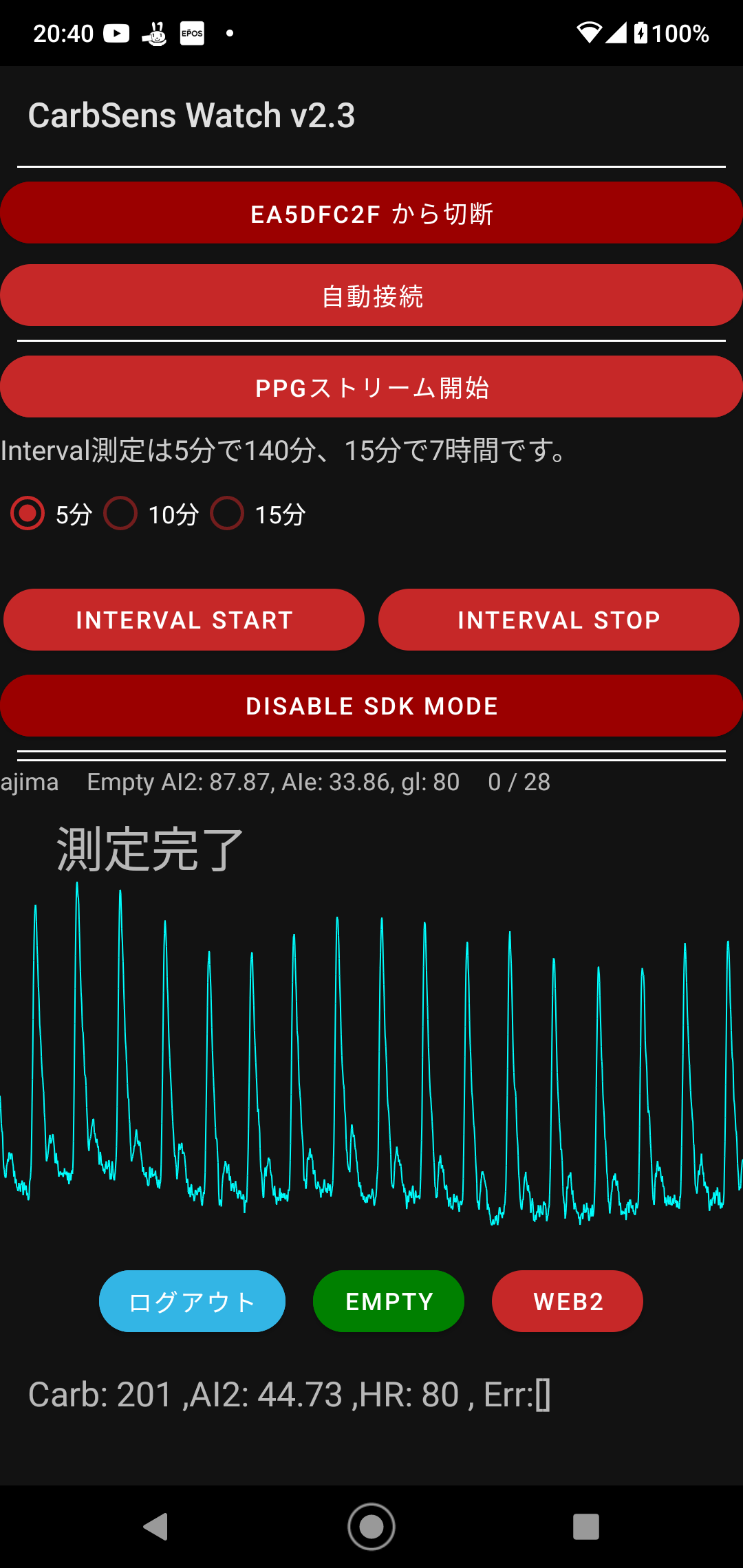
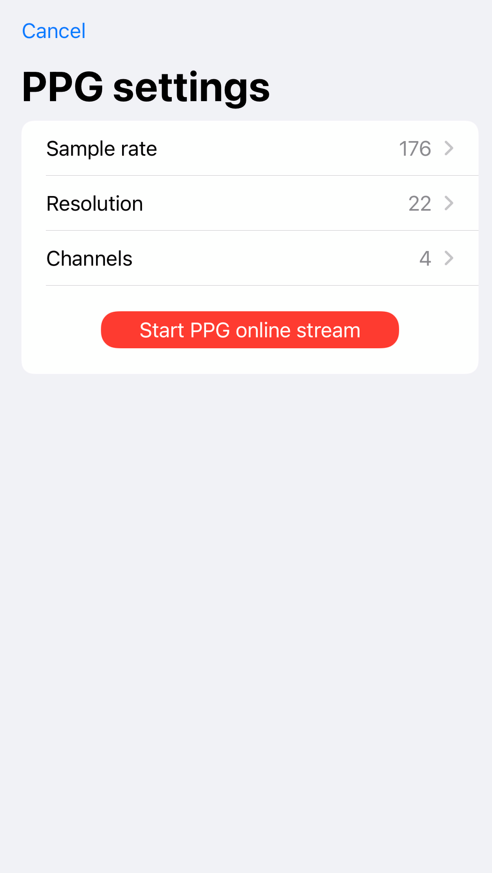
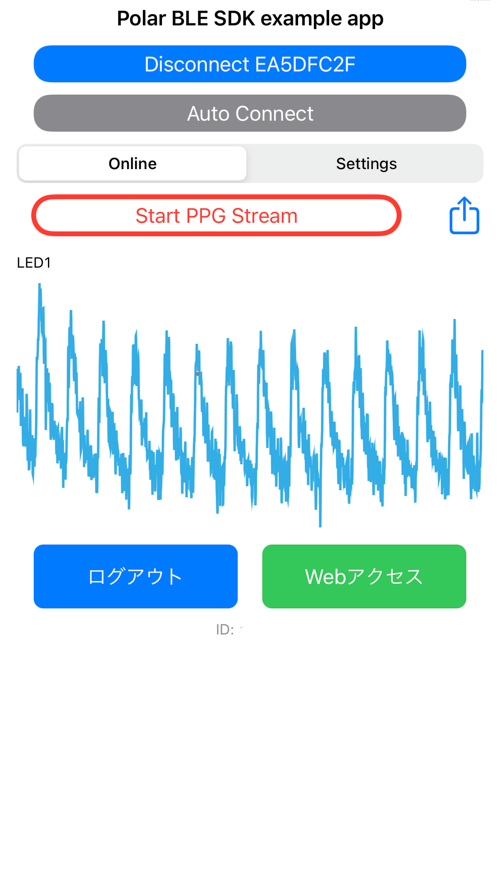
PPG 測定開始/終了:画面5
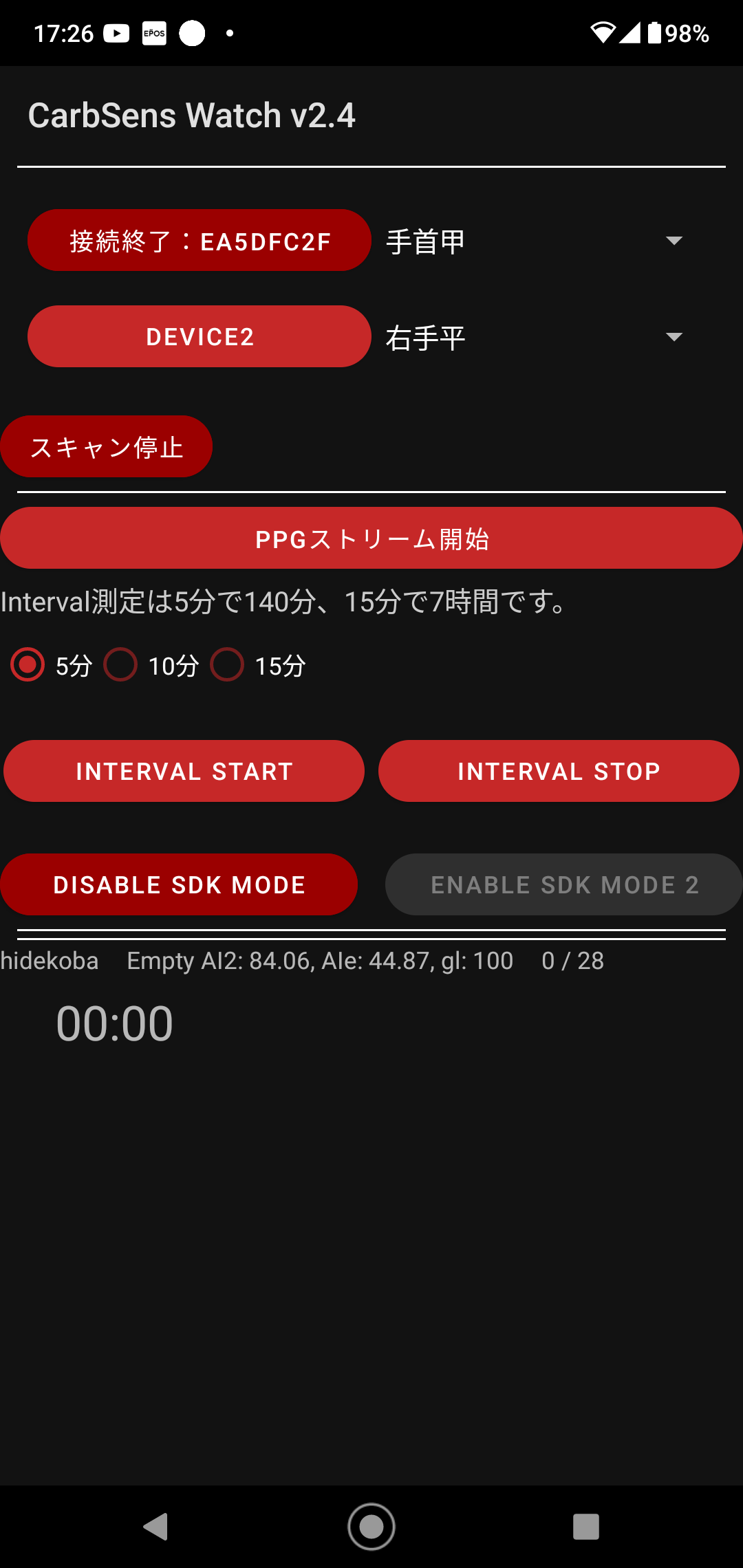
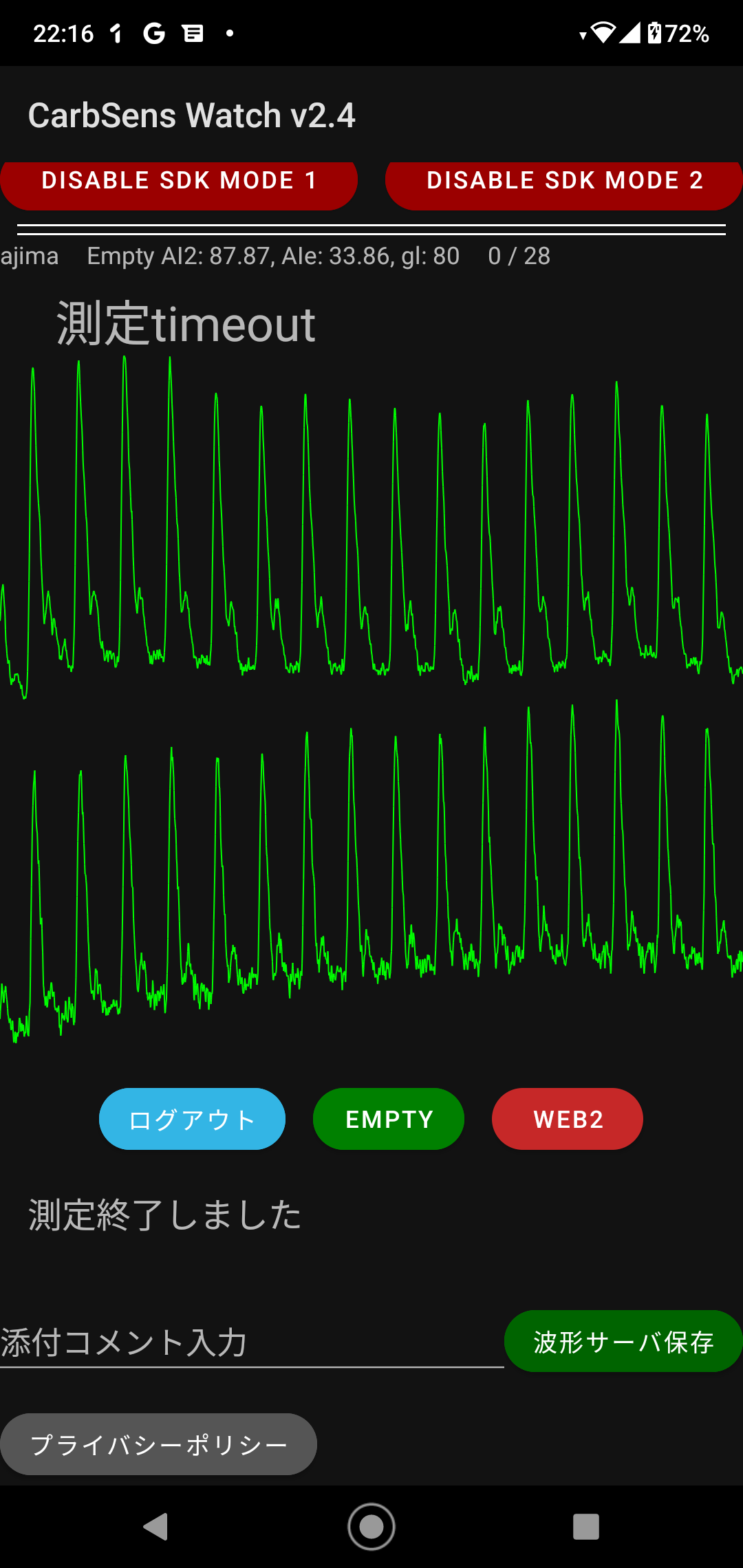
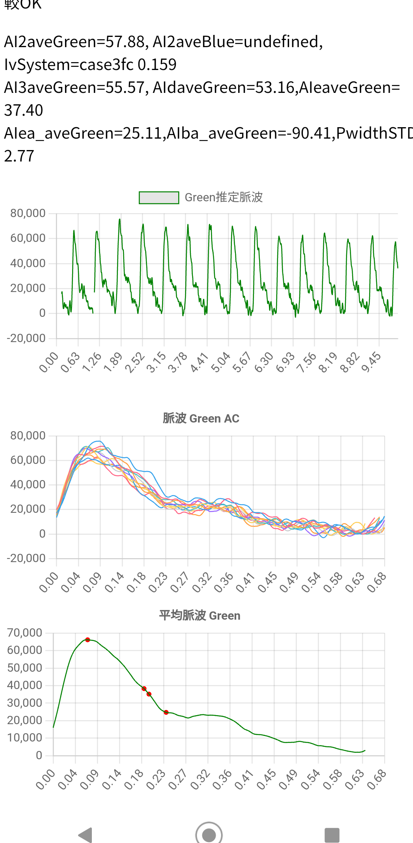
測定終了後、測定波形が表示されます表示波形を確認します WEB ボタンを押します android v2.4 通常測定画面、測定部位の選択も忘れずに
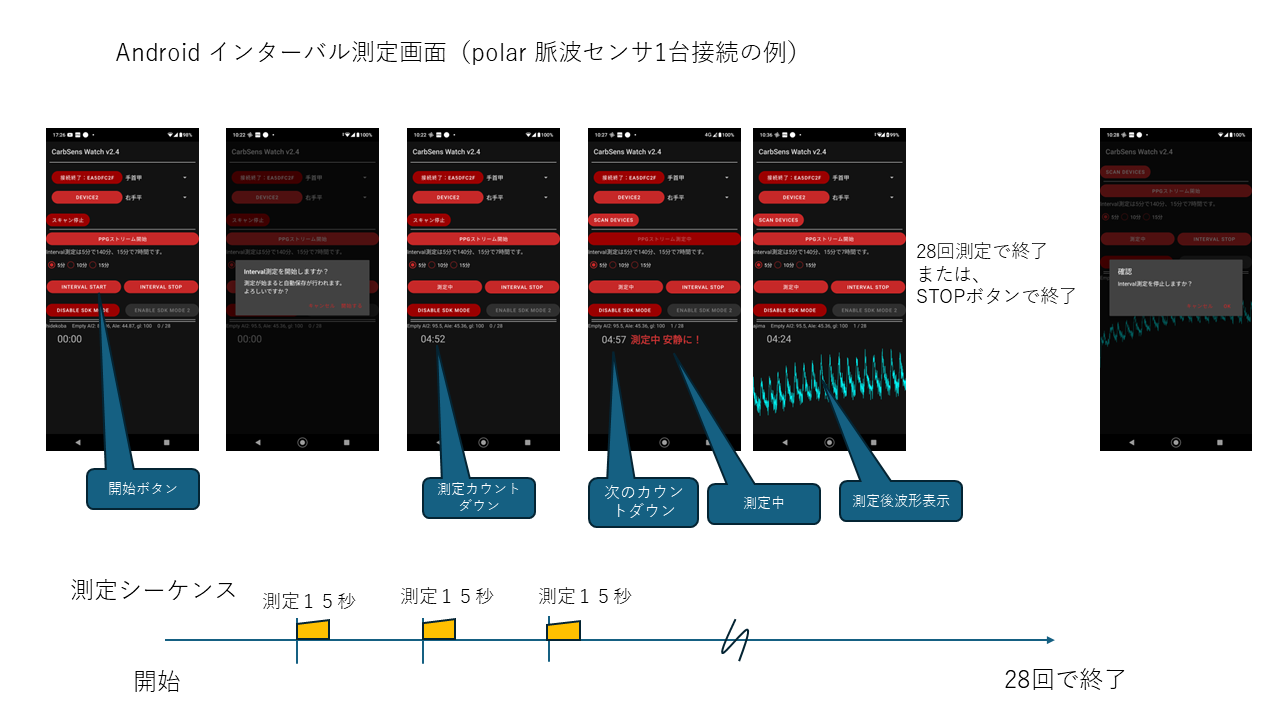
android v2.4 Interval測定画面
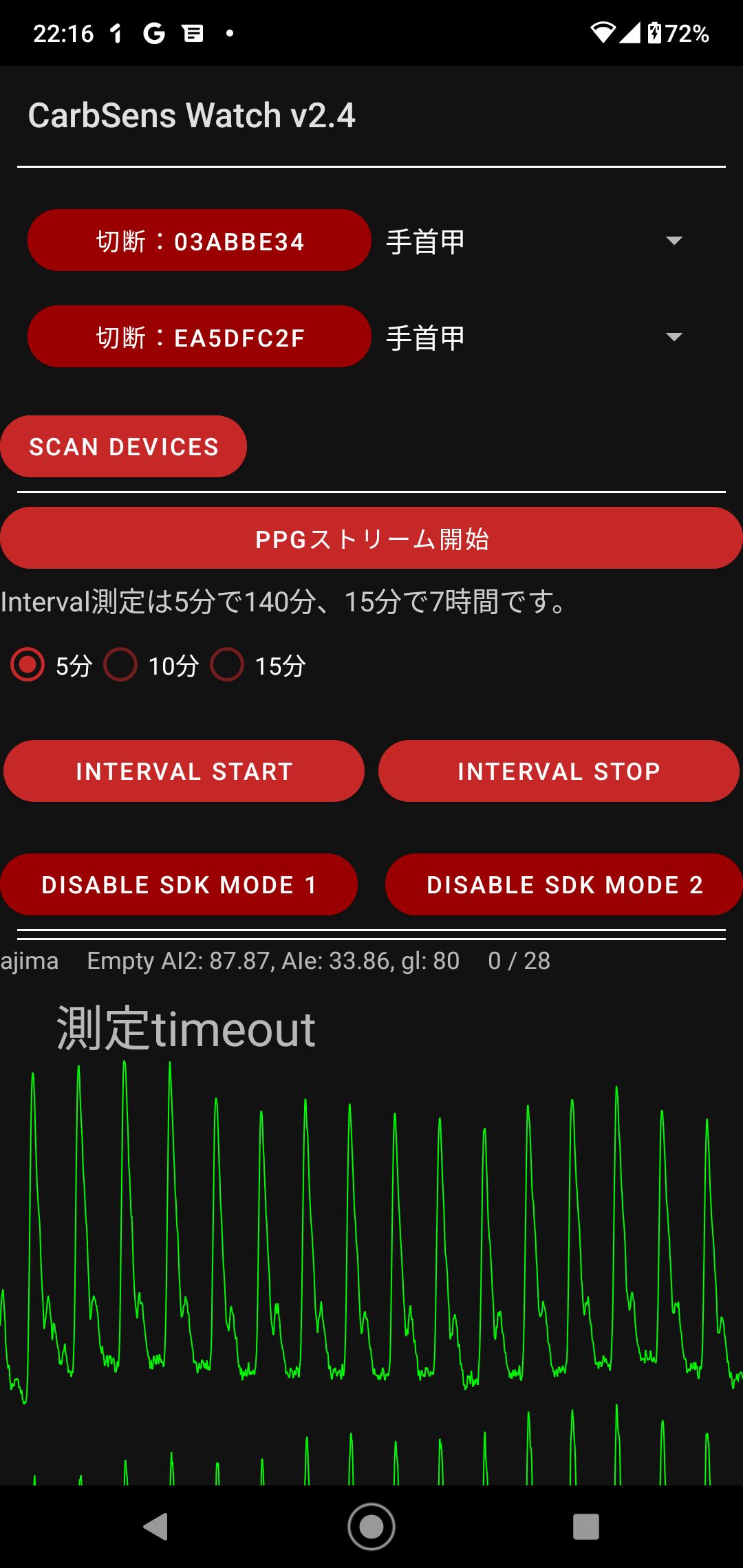
v2.4はpolar verity sense 2台まで接続できます。 3.解析webアプリ(login)
解析webアプリ(login)
から入ります。4.解析webアプリ(データを見るとき)
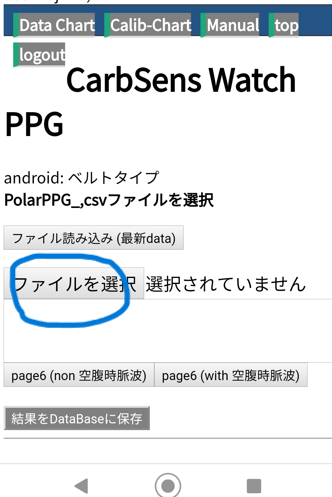
ログイン後、データ解析のページになります。■最新データを見るとき
「ファイル読み込み(最新data)」ボタン。最新の測定ファイルを読み込むことができる。5.解析webアプリ(解析)
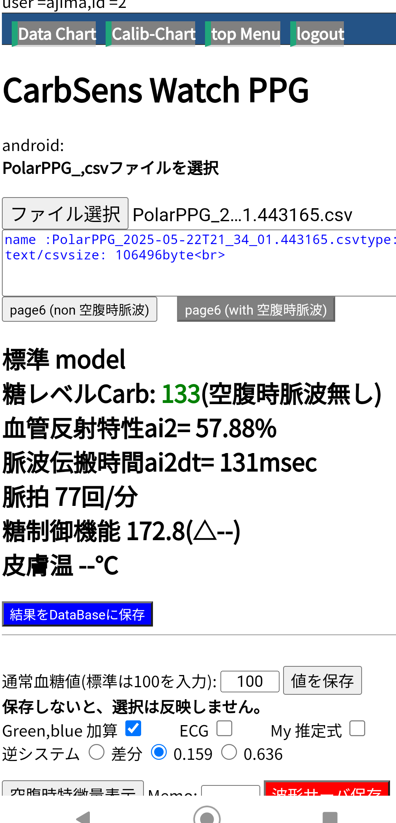
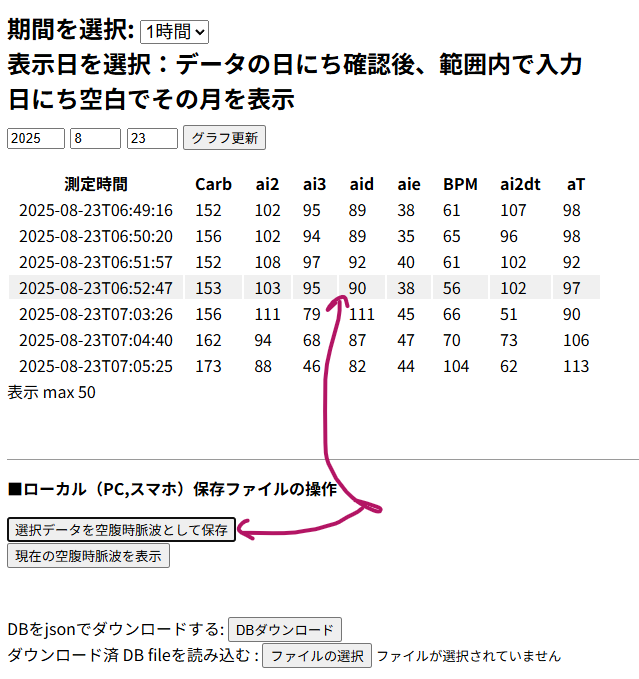
画面1,解析結果が表示されます。値を保存 「値を保存」 をタップします。Memo:[ ] 「波形4サーバ保存」 「波形サーバ保存」 をタップでサーバーに保存されます。「空腹時-特徴量保存l」 空腹時の脈波を基準に、食後脈波の変化を観察します、空腹時測定後に行います。 「page6(non 空腹時脈波)」、「page6(with 空腹時脈波)」: 解析する場合に空腹時脈波を使わない(non)、使う(with)場合の選択実行ができます。6.解析webアプリ(空腹時脈波ー特徴量 設定)
前ページで次の説明をしました。「空腹時-特徴量保存l」ボタン 空腹時の脈波を基準に、食後脈波の変化を観察します、空腹時測定後に行います。 7.解析webアプリ(testDB ボタン)
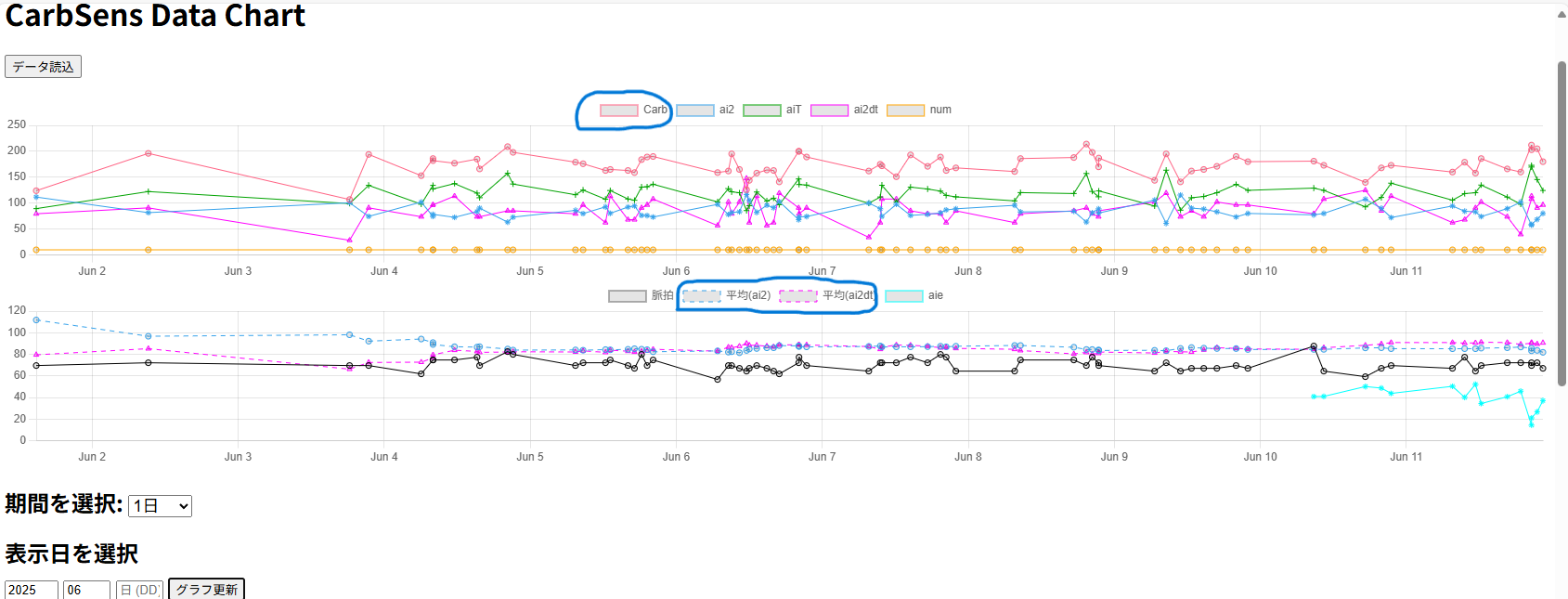
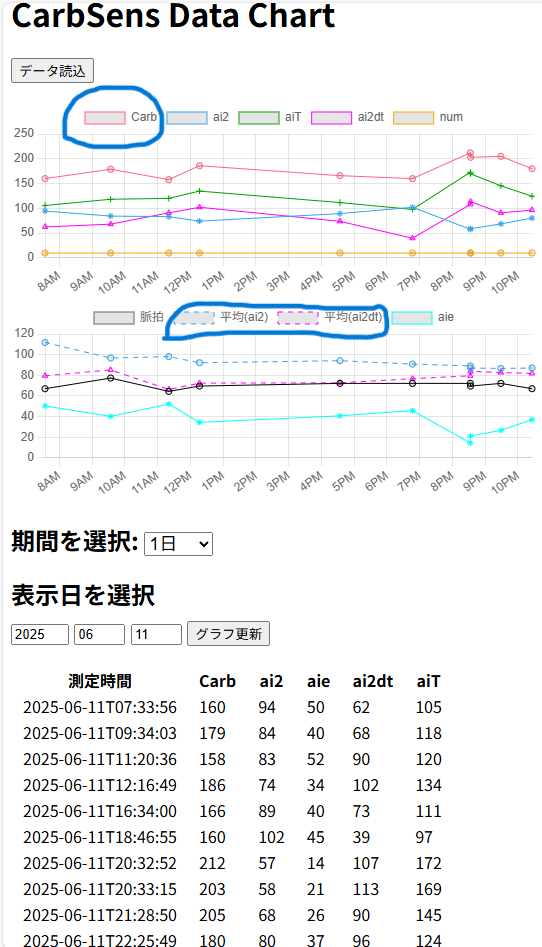
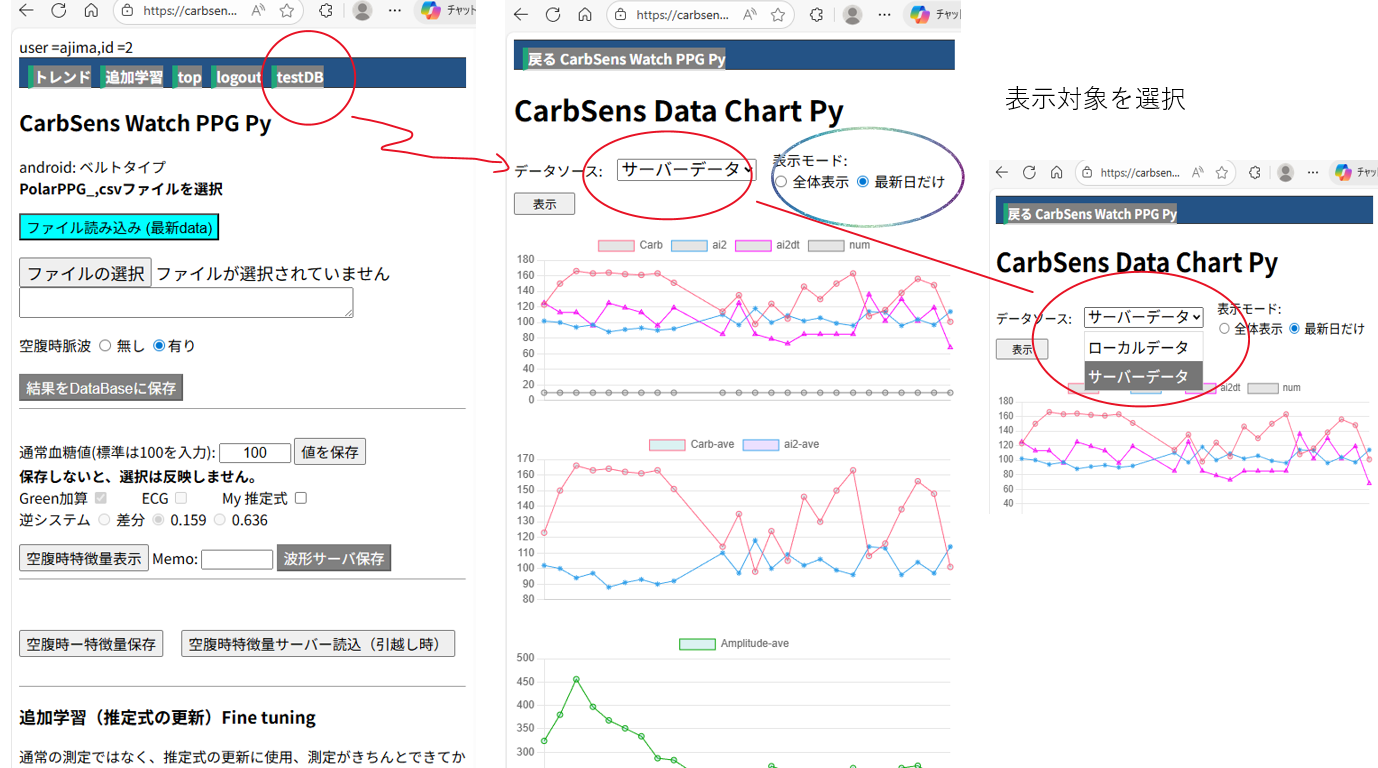
測定結果は、トレンドグラフ表示と、リスト表示ができる。 トレンドグラフ
8.解析webアプリ2(testDB ボタン)
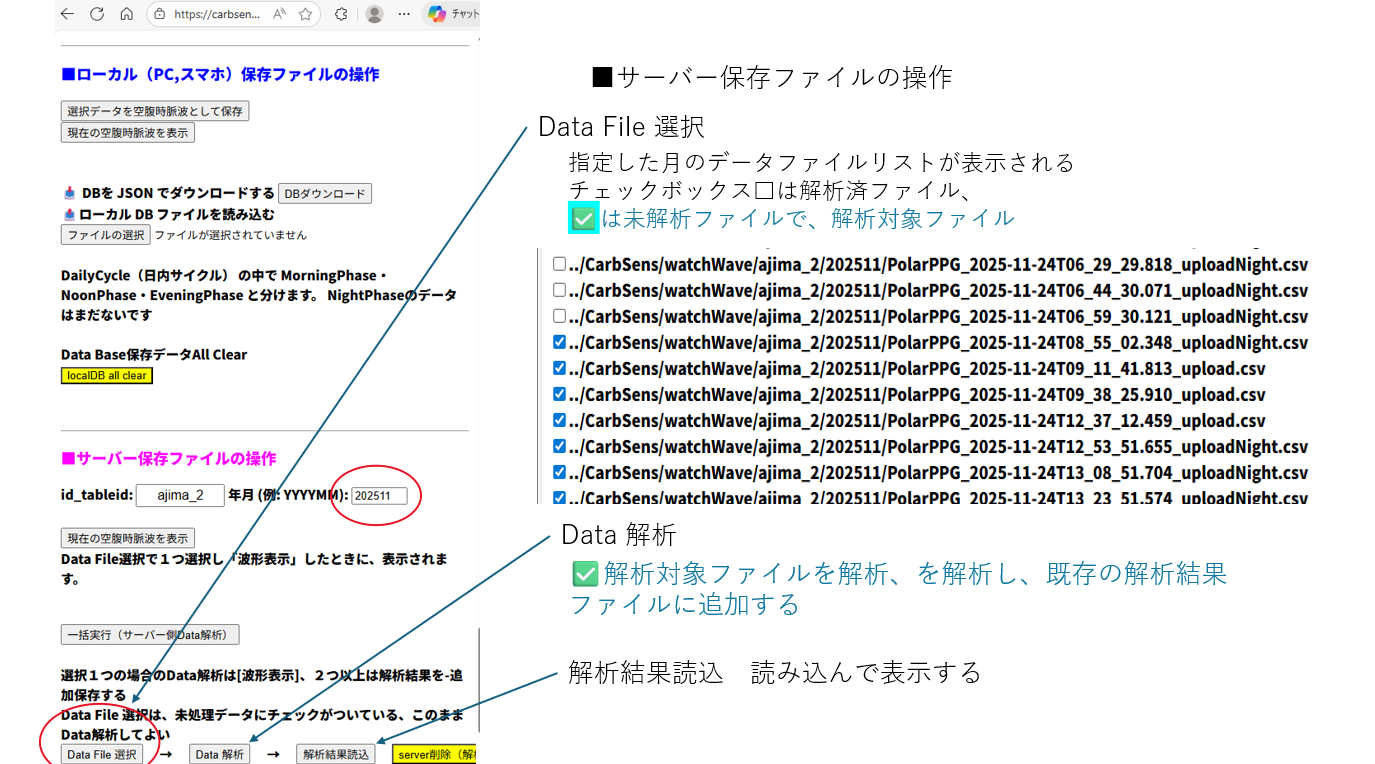
ローカルデータ(スマホ本体)、サーバーのデータを選択して解析します。データ保存はユーザーが選択的に行いますので、ローカルデータと
サーバーデータは異なることがあります。多くの場合は一致しません。9.トラブル解決方法(ble接続)
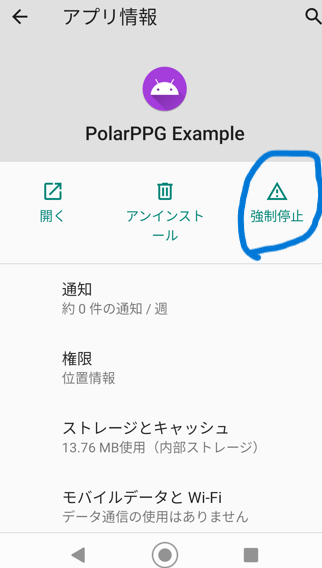
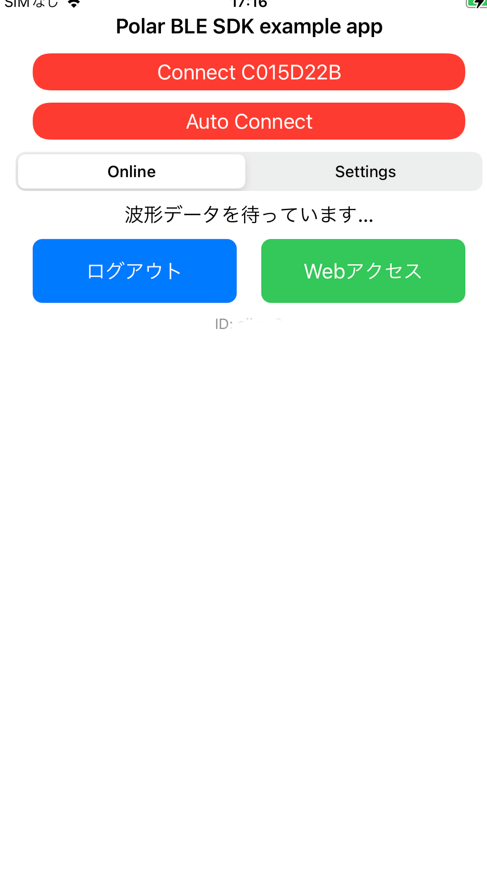
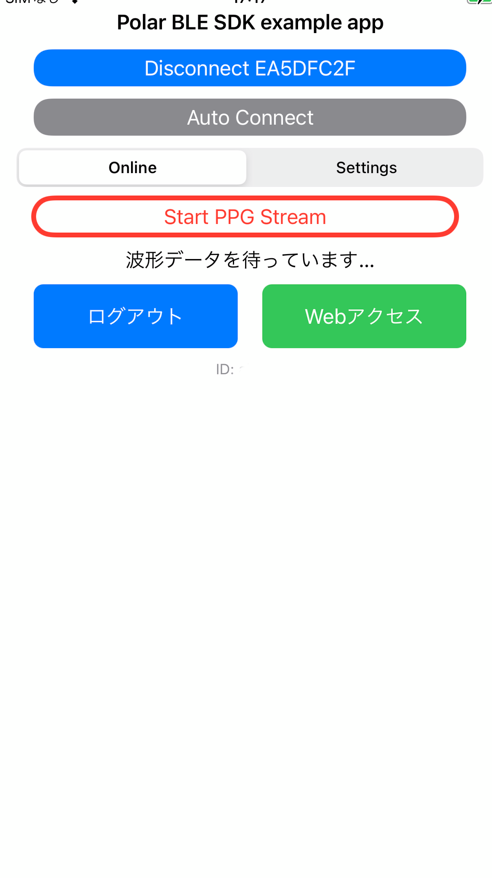
Ble接続ができないときの対策例1
・リトライ中であるかもしれませんので、20秒程度様子を見る。■.iPhone版
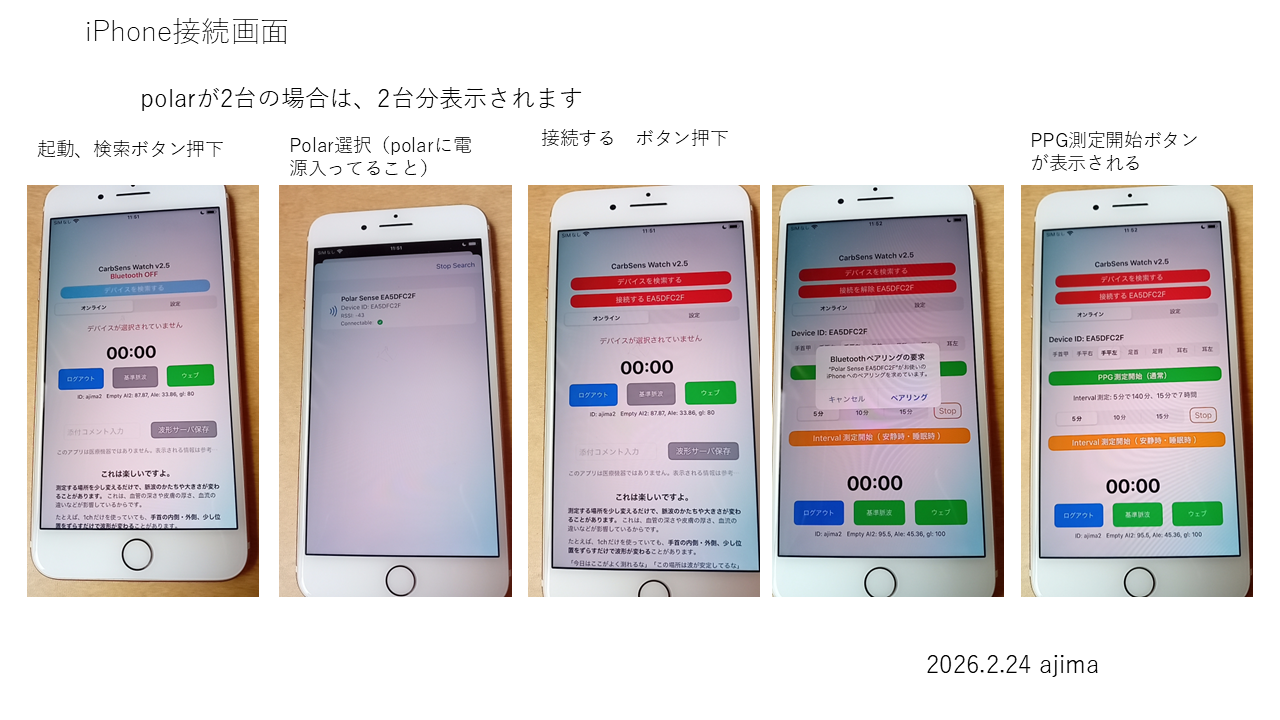
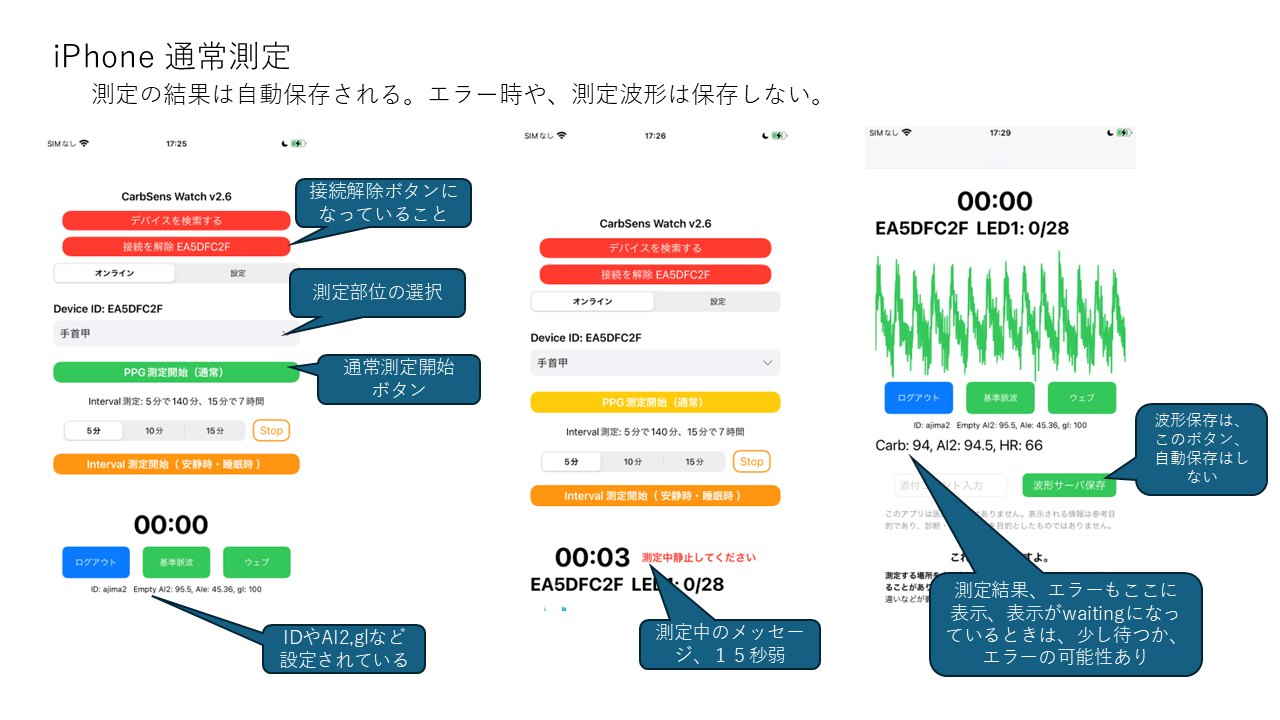
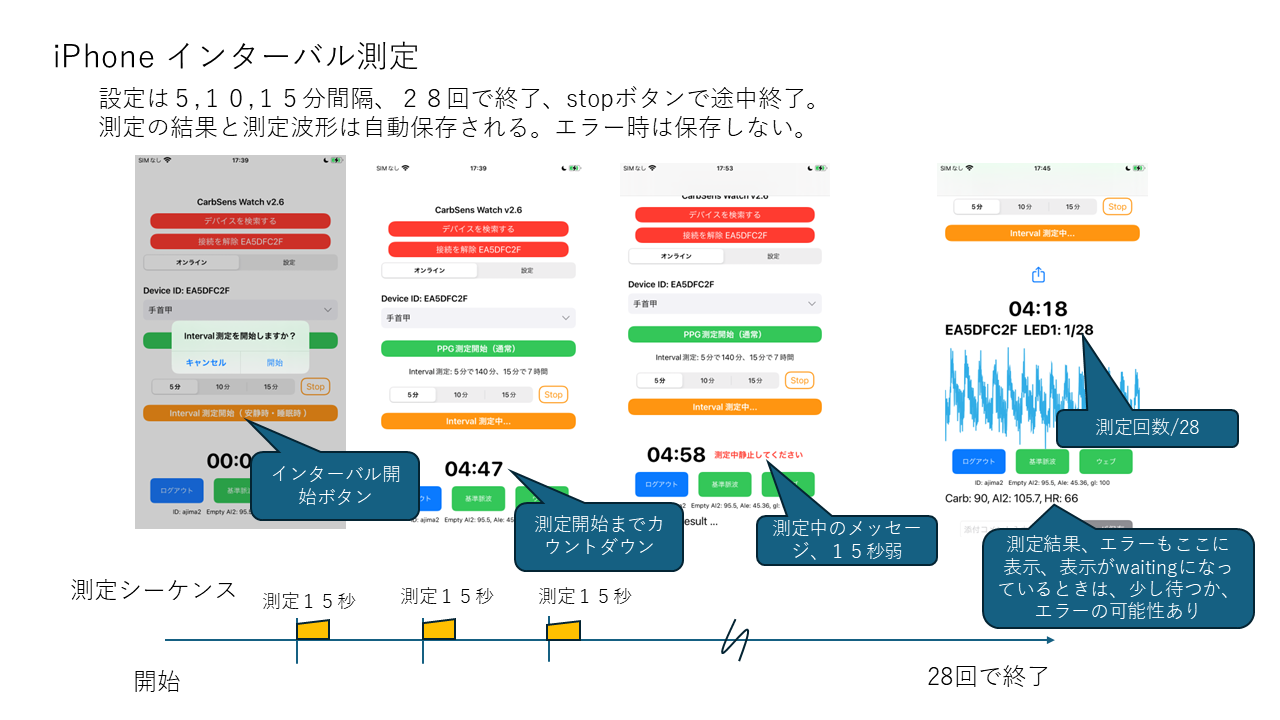
polarの脈波センサを2台まで接続して測定できます。
for iPhone (app storeに移動) polarの脈波センサを2台接続測定の例
■. iPhone版(測定ビデオ、 Ble接続-測定)
お使いのブラウザは video タグに対応しておりません。
■. iPhone版(測定ビデオ、測定ー解析)
お使いのブラウザは video タグに対応しておりません。
■ iPhone版 CarbSensDual 2ch(測定ビデオ Ble接続ー測定)
お使いのブラウザは video タグに対応しておりません。
■ iPhone版 CarbSensDual 2ch(測定ビデオ 測定ー解析webアプリ)
お使いのブラウザは video タグに対応しておりません。
一般社団法人 日本健康開発機構